公式LINEから予約できるようにする
お店の LINE公式アカウントに、バディフル予約のミニアプリをつなぐ手順です。画面のオレンジの枠を順に押していけば終わります。
- かかる時間 15分ほど
- 使うもの パソコン/LINE公式アカウントの管理者のログイン/バディフル予約の管理画面
すでにほかの LINE ツール(Lステップ・エルメなど)を使っているお店は、始める前にバディフルの担当者へご連絡ください。この手順のまま進めると、今お使いのツールの配信が止まることがあります。
- A公式LINEの連携を有効にする
手順 1〜7 - B鍵を発行してバディフル予約に登録
手順 8〜15 - Cミニアプリを作る
手順 16〜21 - Dミニアプリと予約をつなぐ
手順 22〜25 - Eお客様に届ける
手順 26
公式LINEの連携を有効にする
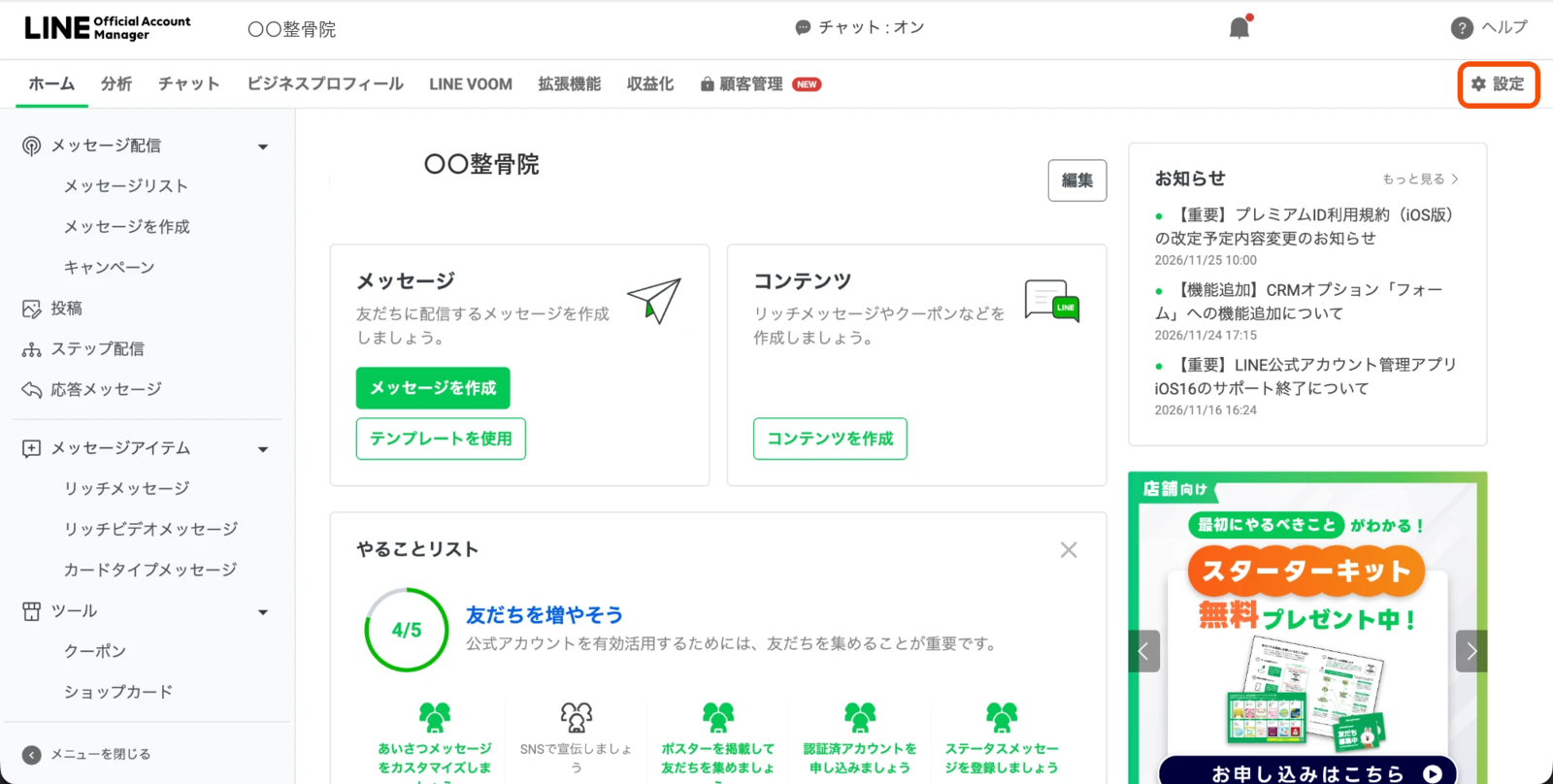
開く画面:LINE Official Account Manager(manager.line.biz)右上の 設定 を押す
お店の公式アカウントのホーム画面から始めます。
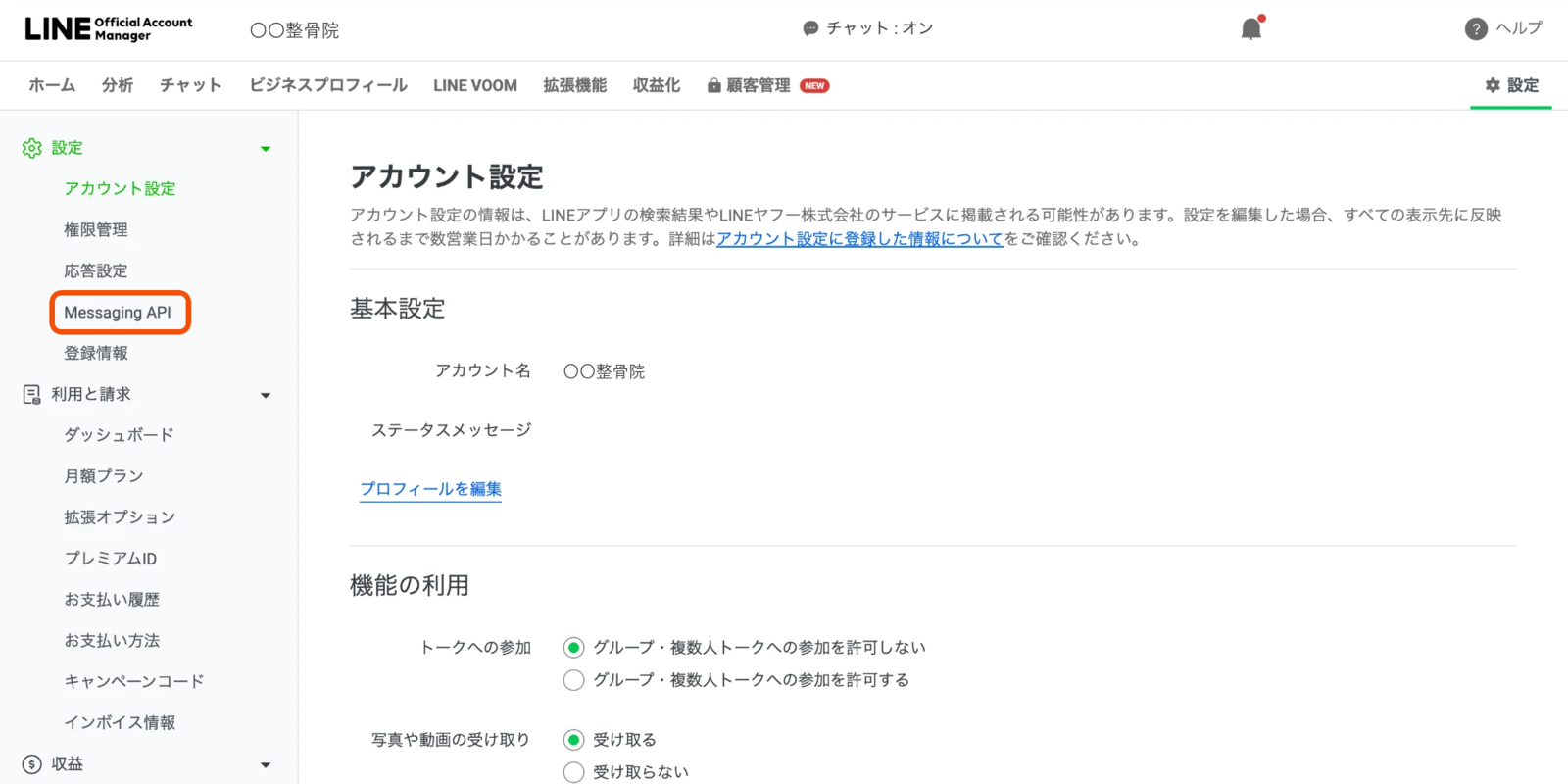
左のメニューから Messaging API を押す
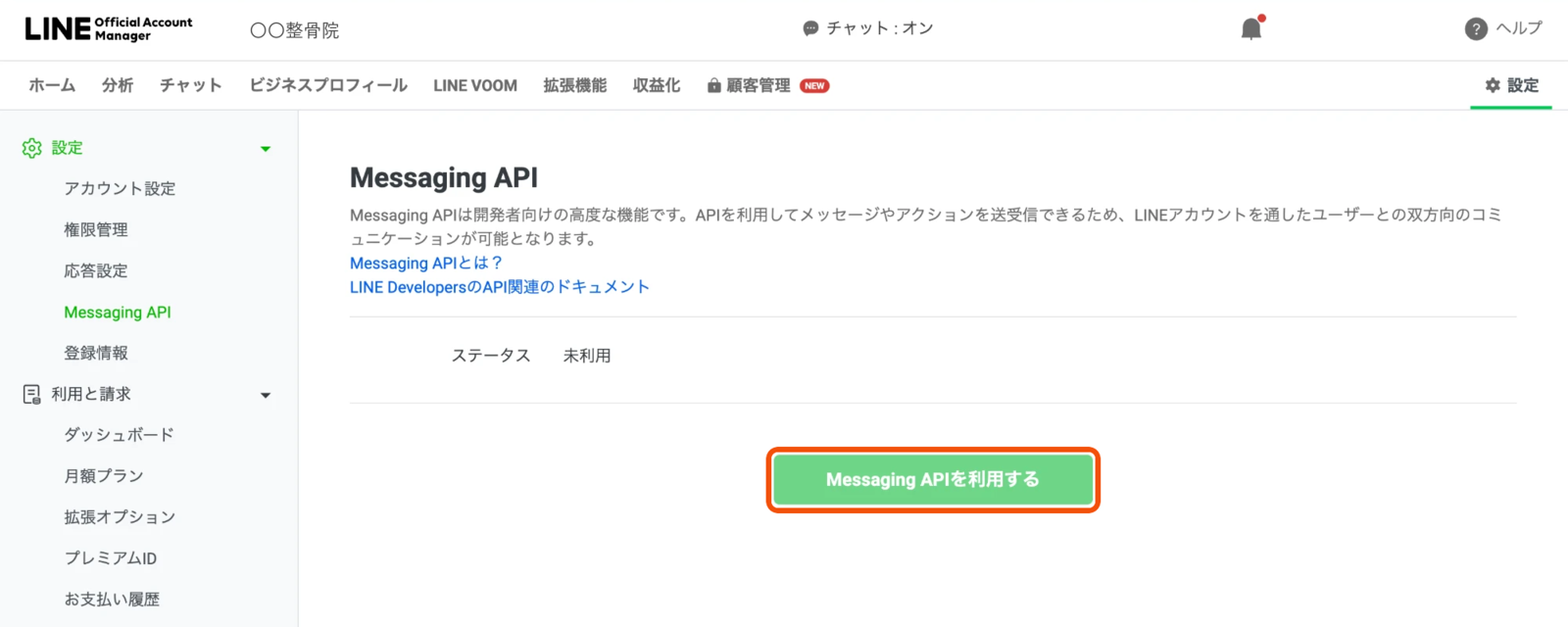
Messaging APIを利用する を押す
ステータスが「未利用」になっている状態です。すでに「利用中」と出ている時は、何も押さずに担当者へご連絡ください。
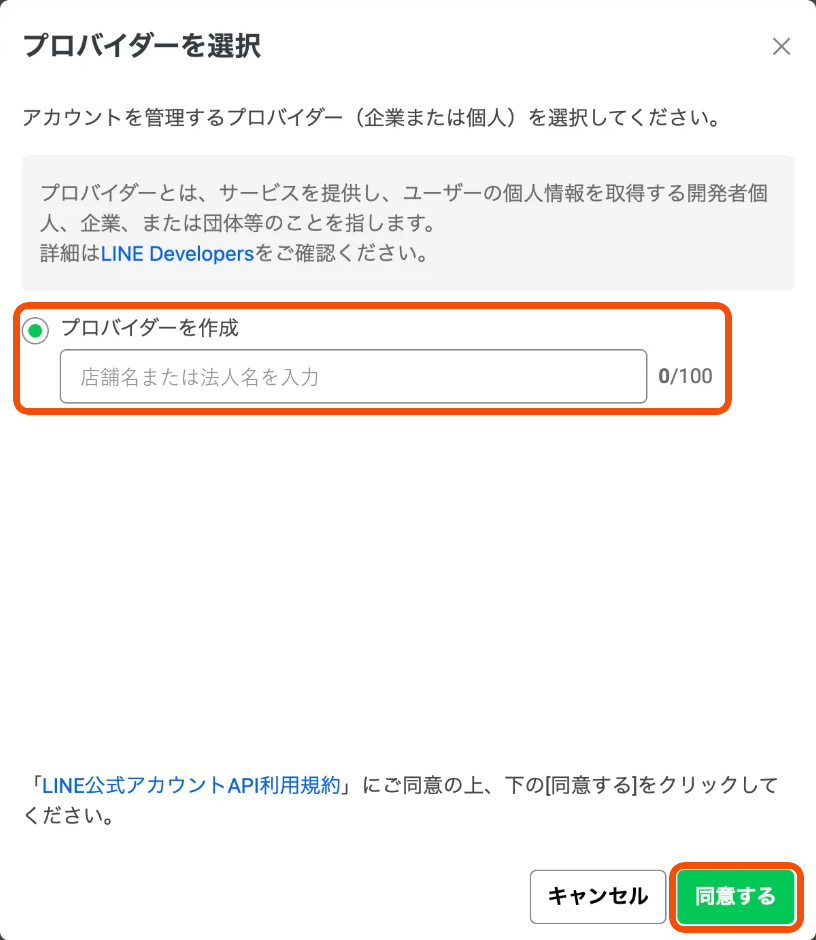
「プロバイダーを作成」に店舗名か法人名を入れて 同意する
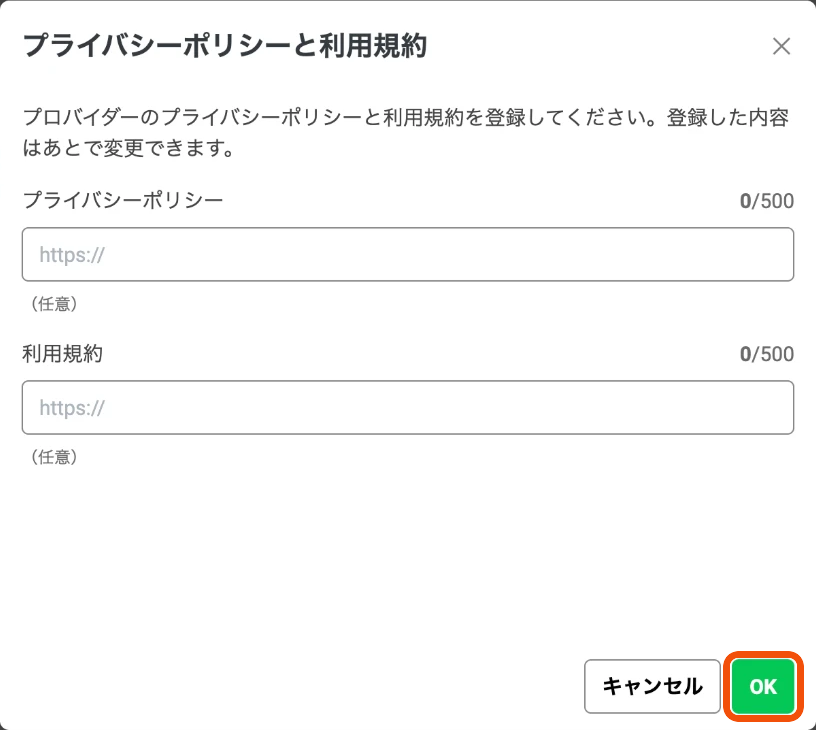
何も入れずに OK を押す
プライバシーポリシーと利用規約はどちらも任意です。あとから入れられます。
名前を確かめて OK を押す
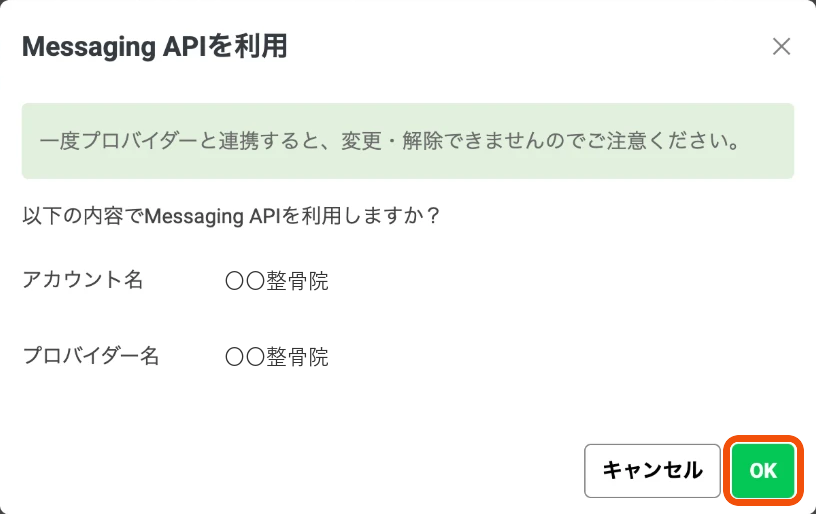
ここだけは戻せません。プロバイダーは一度つなぐと変更も解除もできません。名前が正しいか、押す前に見てください。
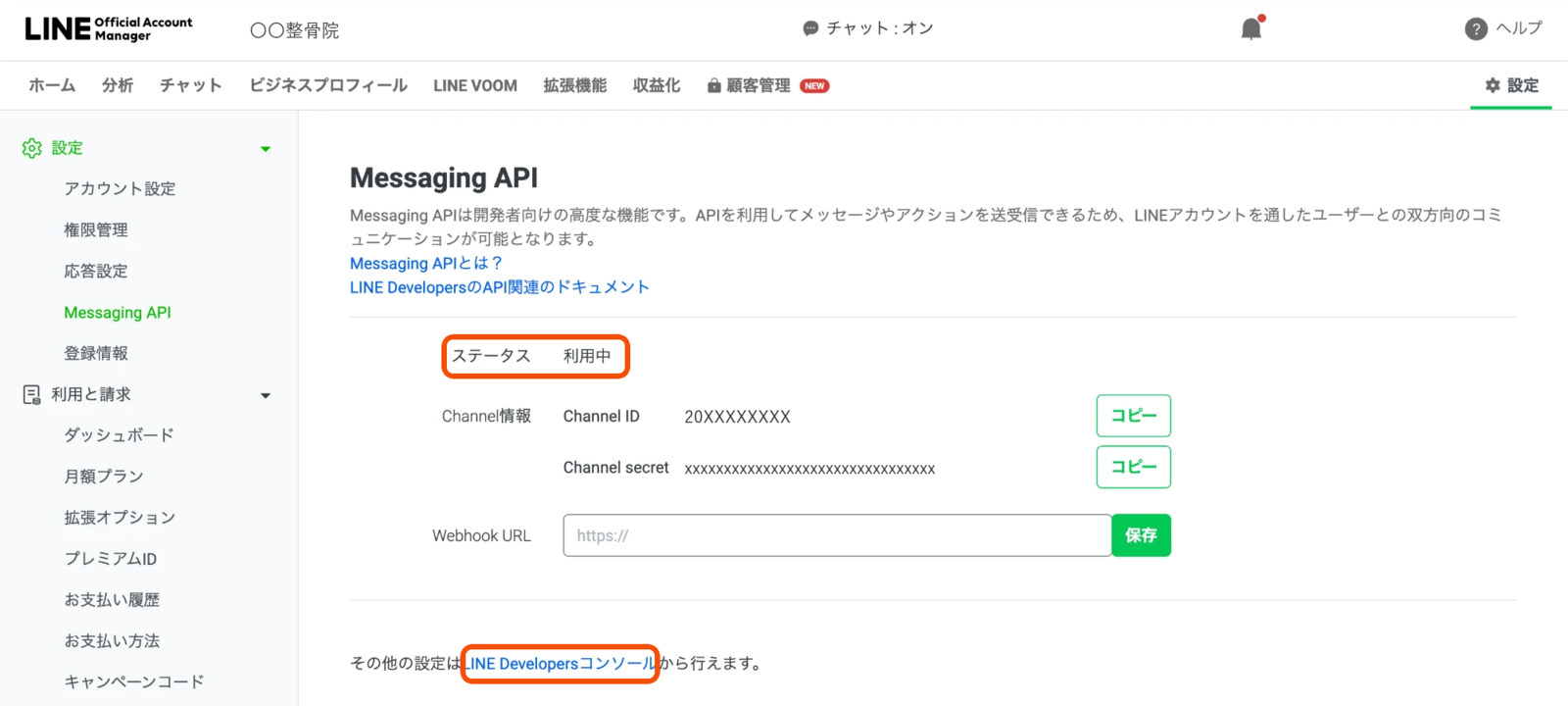
「利用中」になったら LINE Developersコンソール を押す
Webhook URL は触りません。空なら空のまま、すでに入っているなら消さないでください。
鍵を発行して、バディフル予約に登録する
開く画面:LINE Developers コンソール → バディフル予約の管理画面さっき作ったプロバイダーを押す
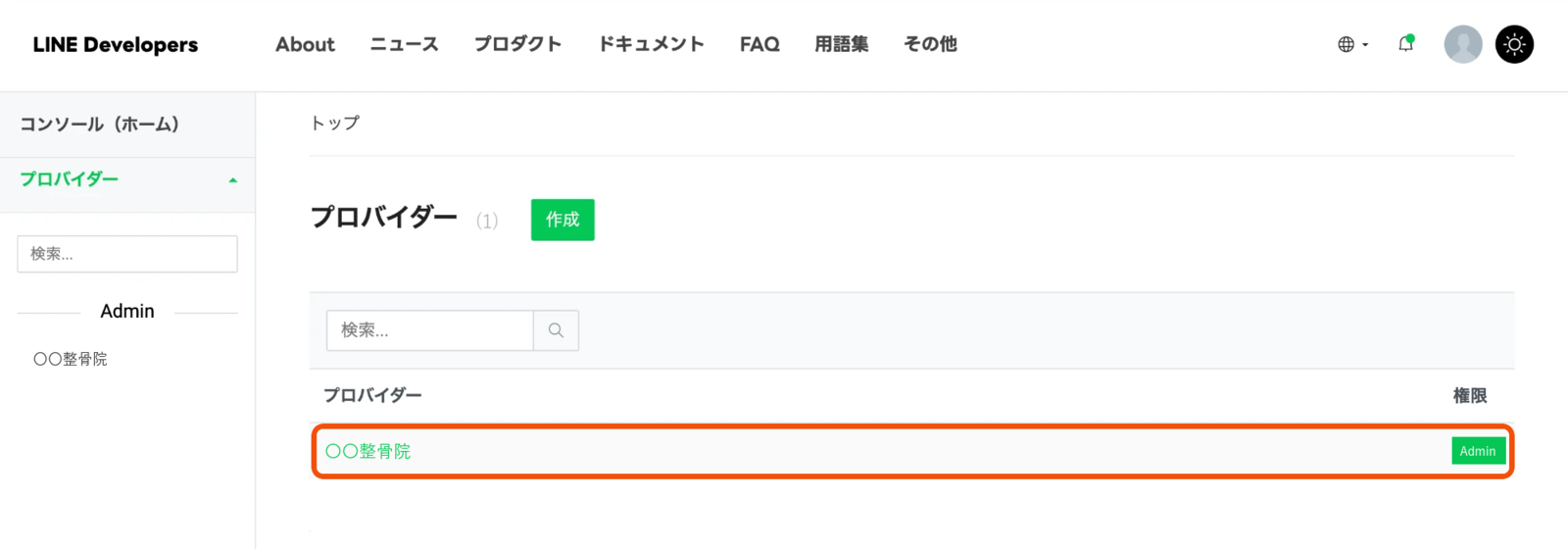
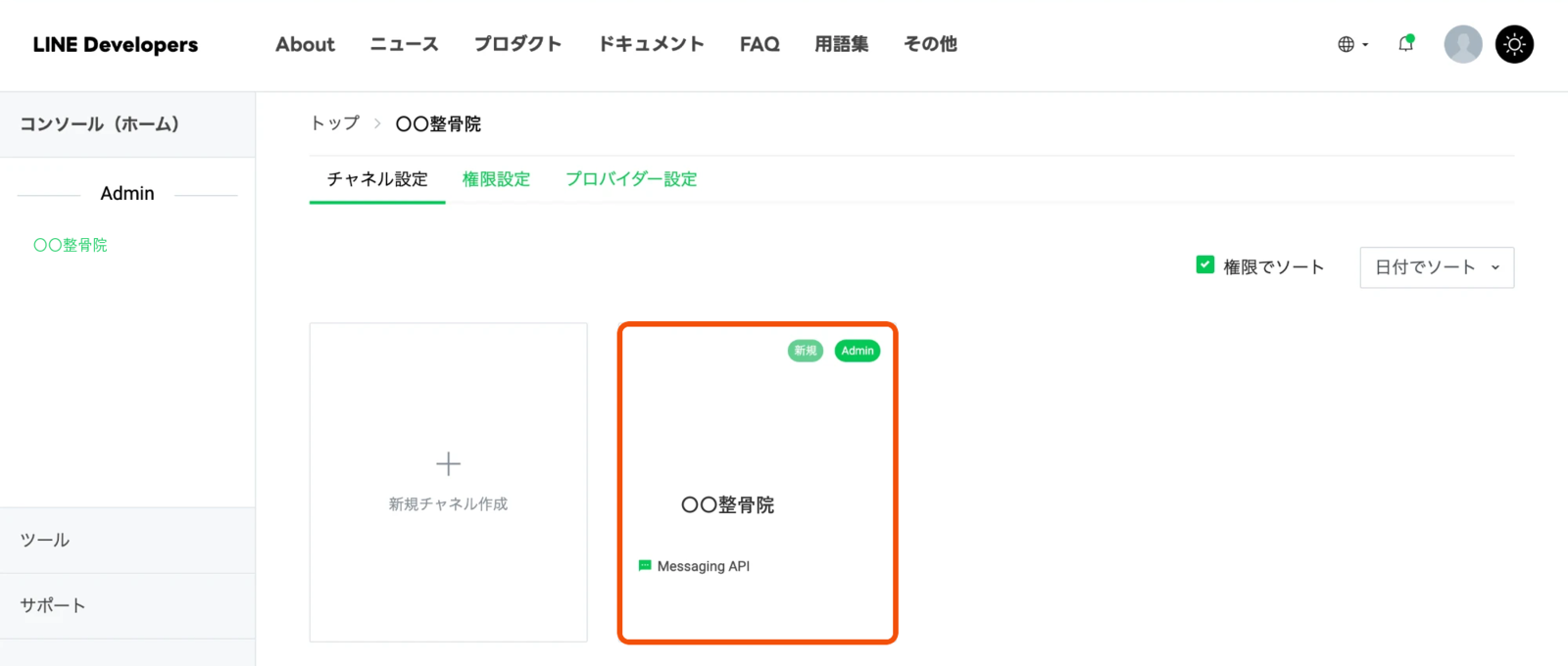
「Messaging API」と書かれたカードを押す
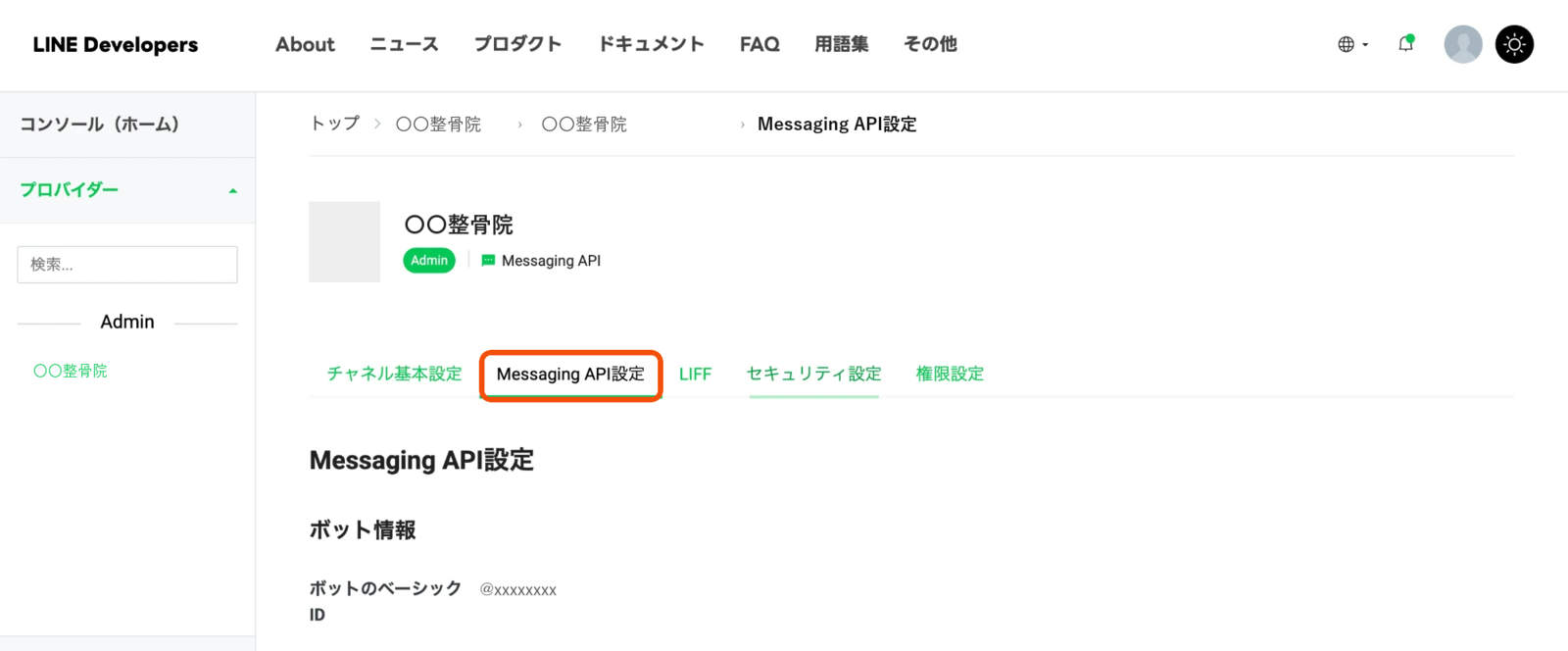
Messaging API設定 のタブを押して、一番下までスクロール
チャネルアクセストークン(長期)の 発行 を押す
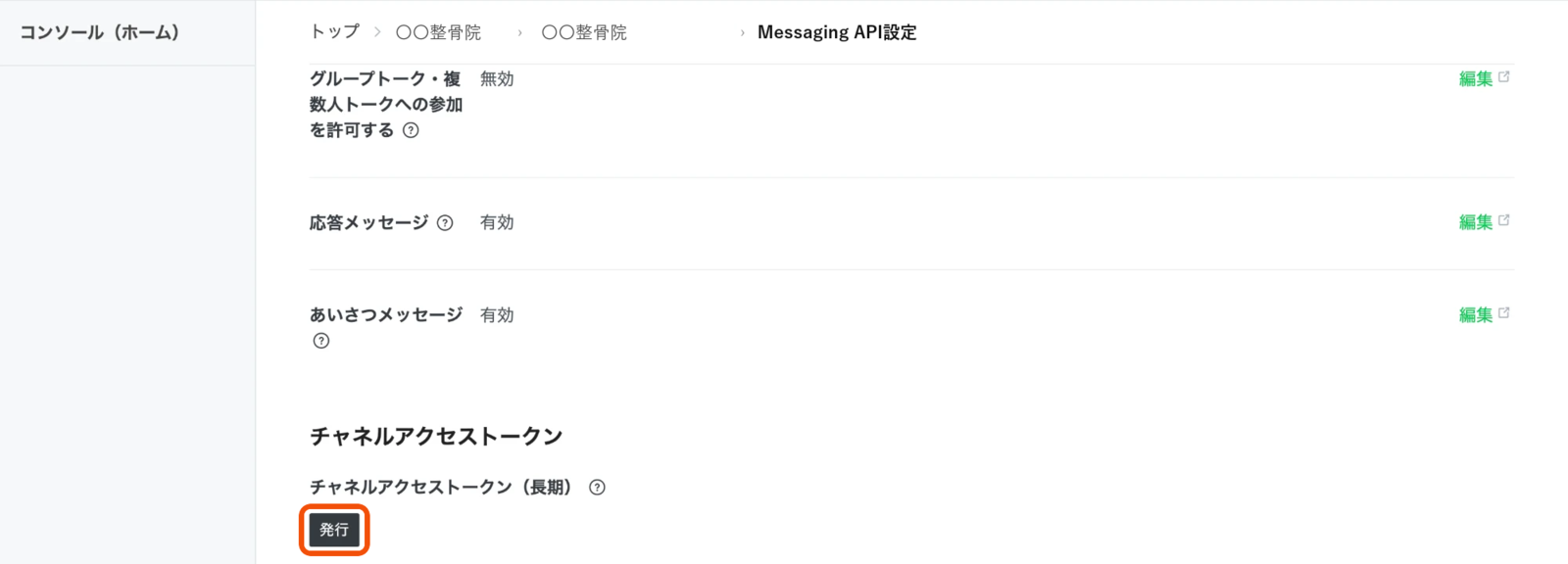
ボタンが「再発行」になっている時は押さない。すでに文字列が表示されているなら、次の手順のコピーだけ行ってください。再発行すると、前の文字列を使っている仕組みが止まります。
出てきた長い文字列を、右のボタンでコピーする
これが、お客様に LINE で通知を送るための鍵(トークン)です。
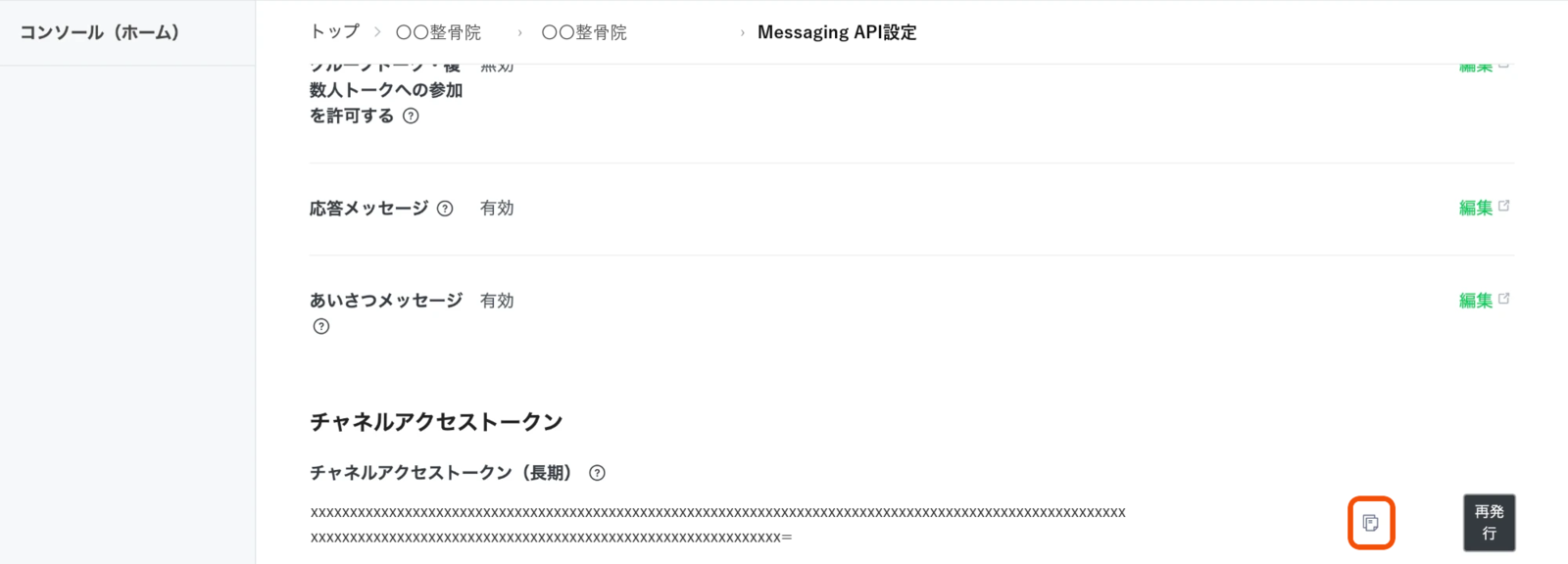
人に見せない・送らない。この文字列があれば、お店の公式LINEからメッセージを送れてしまいます。貼る先はバディフル予約の管理画面だけです。
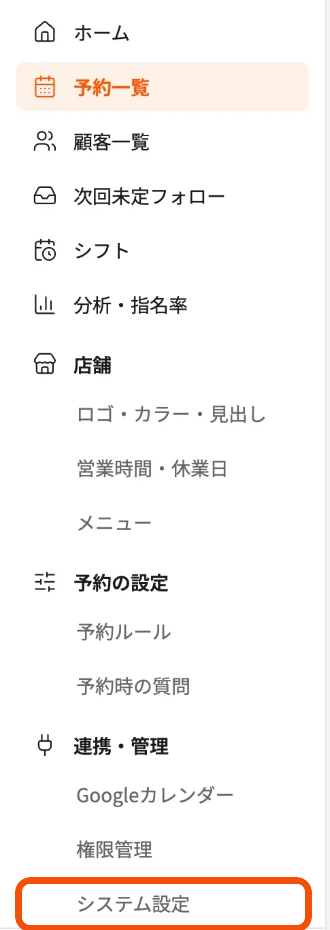
バディフル予約の管理画面で システム設定 を開く
左のメニューの一番下、「連携・管理」の中にあります。
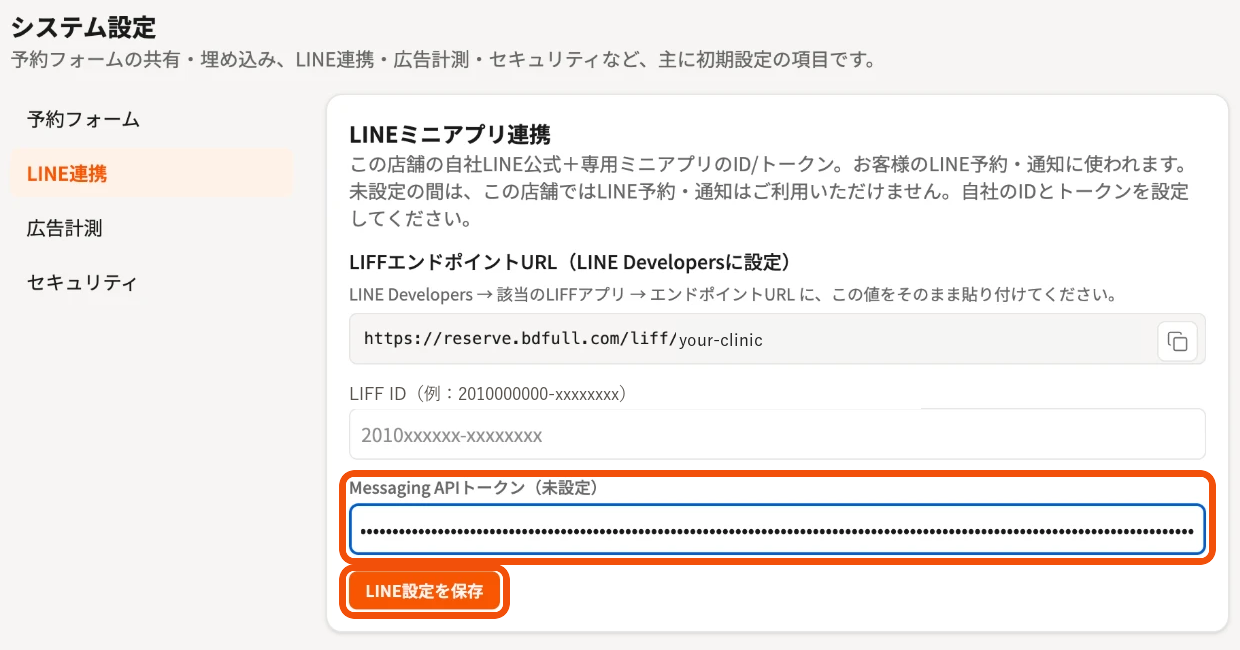
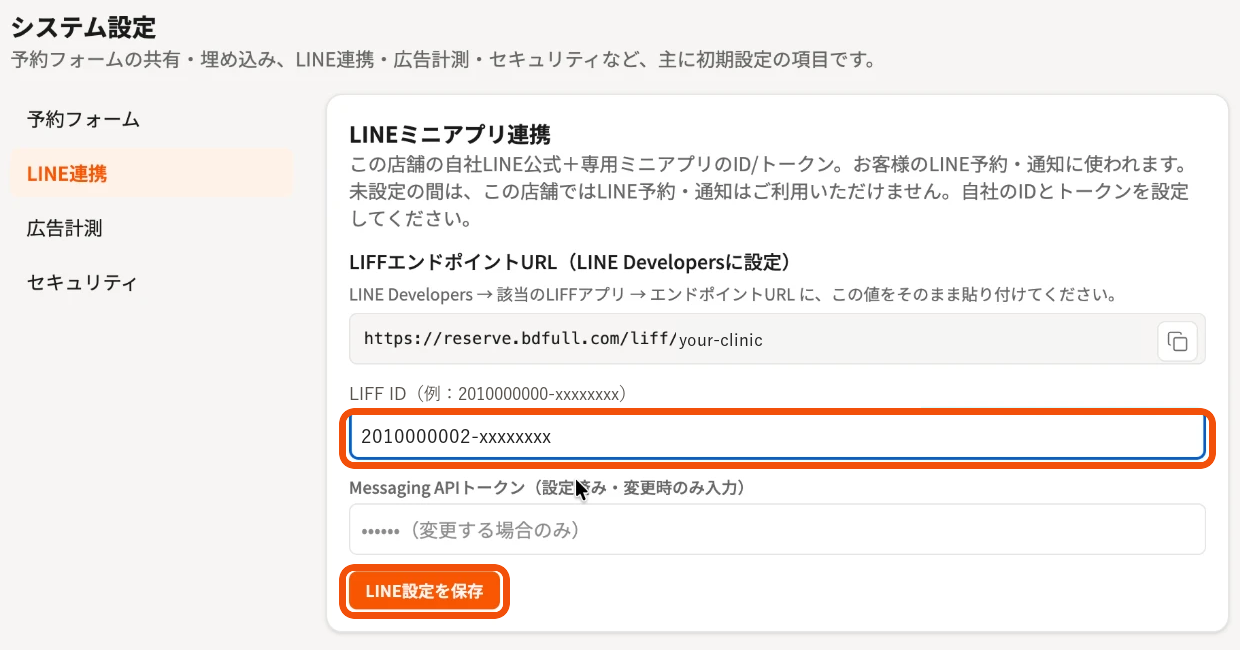
LINE連携 を開き、トークンを貼って LINE設定を保存
貼ると「●●●」で表示されます。LIFF ID はまだ空で大丈夫です。
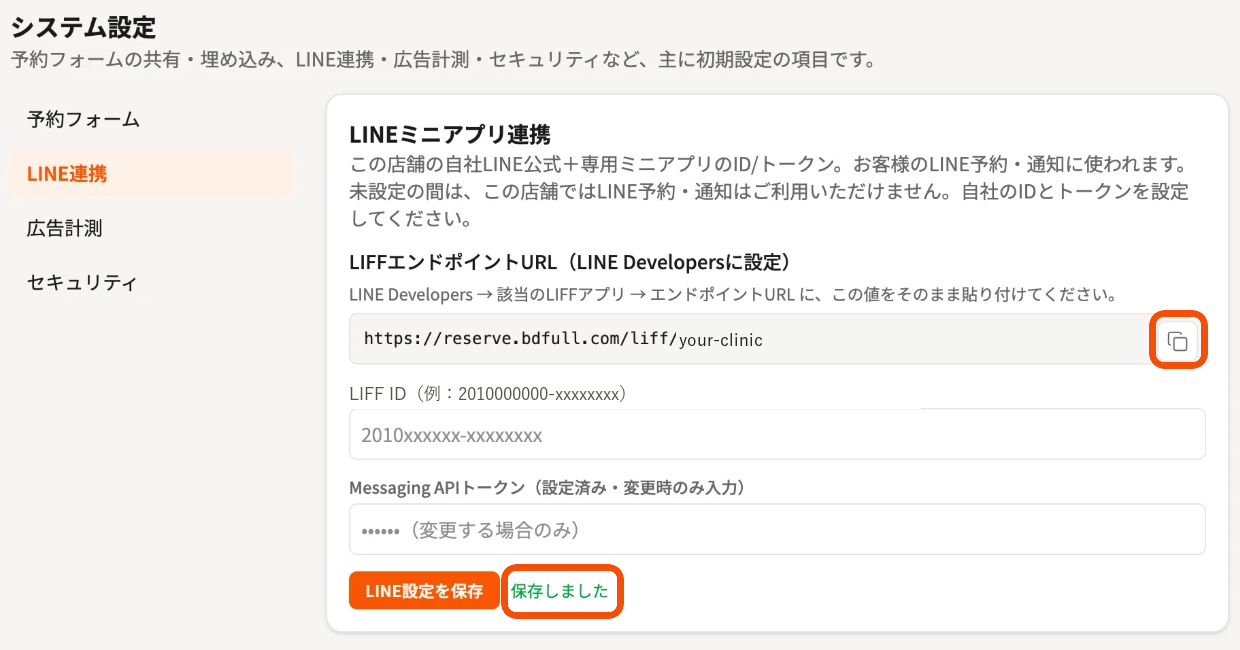
「保存しました」を確かめて、LIFFエンドポイントURL をコピーする
この URL は手順 23 で使います。
ミニアプリを作る
開く画面:LINE Developers コンソールプロバイダーの画面に戻り、新規チャネル作成 を押す
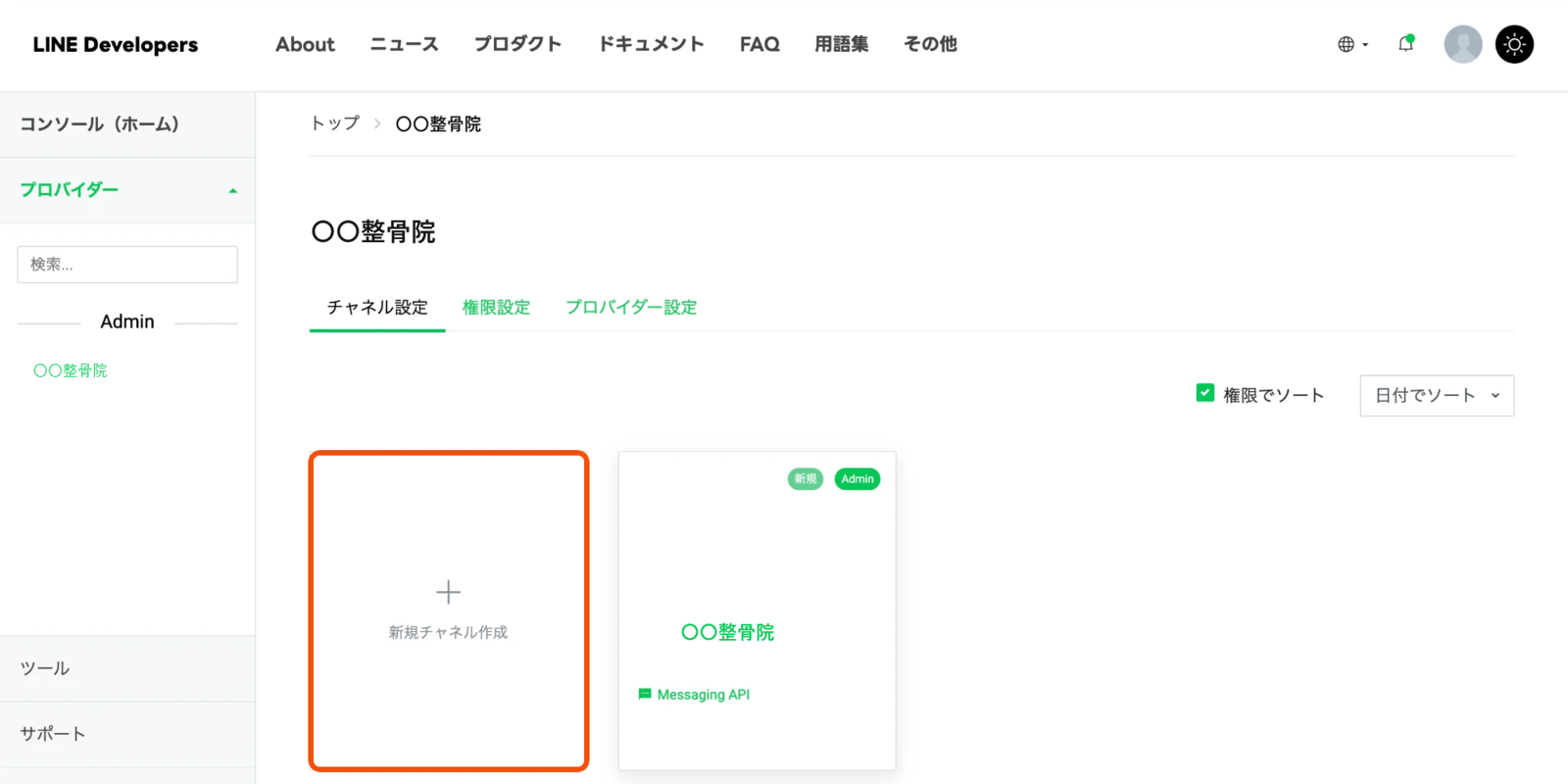
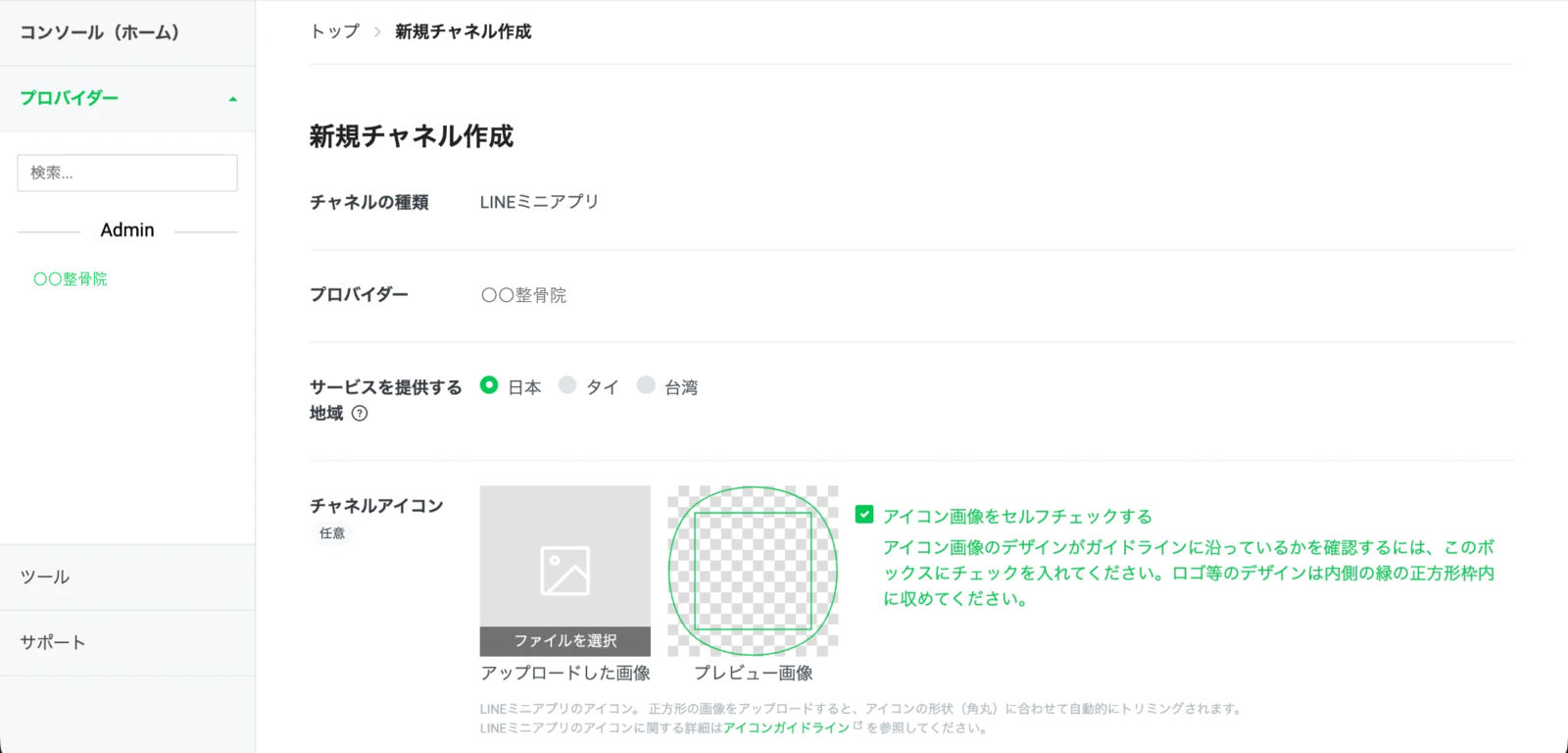
同じプロバイダーの中で作ります。見出しが自分の店舗名になっているか確かめてください。別のプロバイダーに作ると、予約したお客様に通知が届きません。
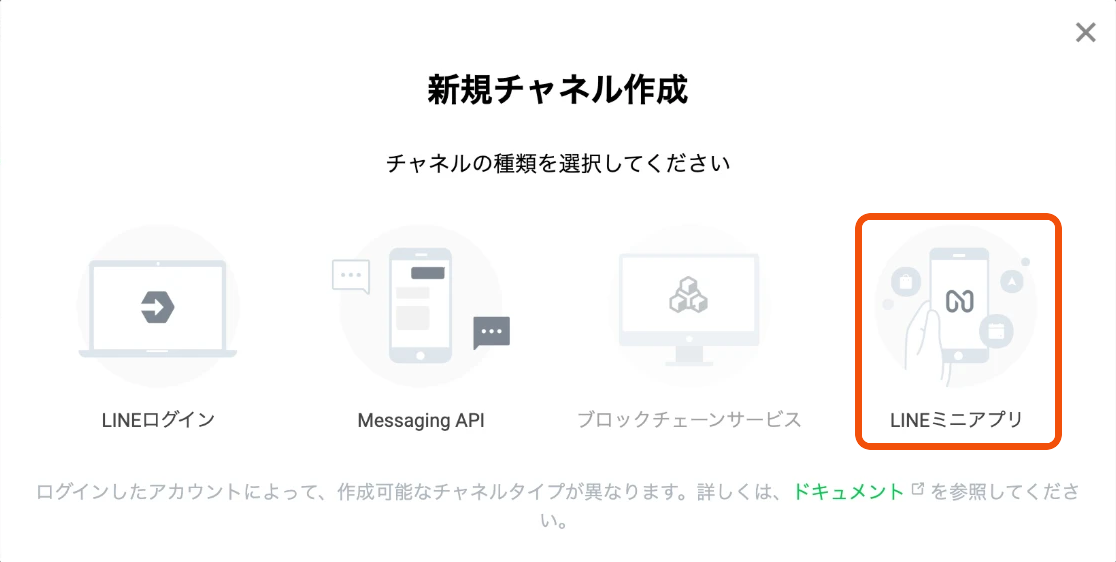
一番右の LINEミニアプリ を選ぶ
「LINEログイン」「Messaging API」ではありません。
地域は「日本」のまま。アイコンはお好みで
アイコンはお客様に見えます。正方形の画像を使ってください。あとからでも設定できます。
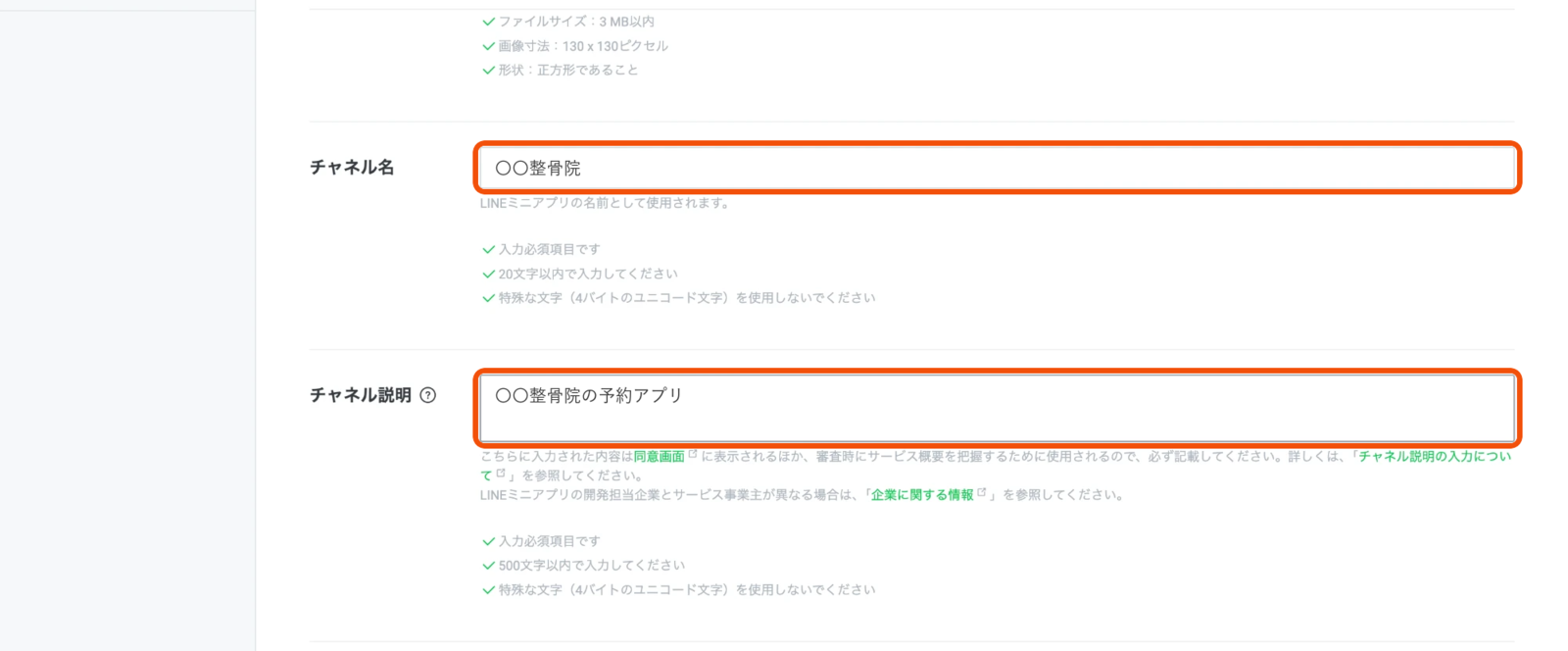
チャネル名とチャネル説明を入れる
例:〇〇整骨院
例:〇〇整骨院の予約アプリ
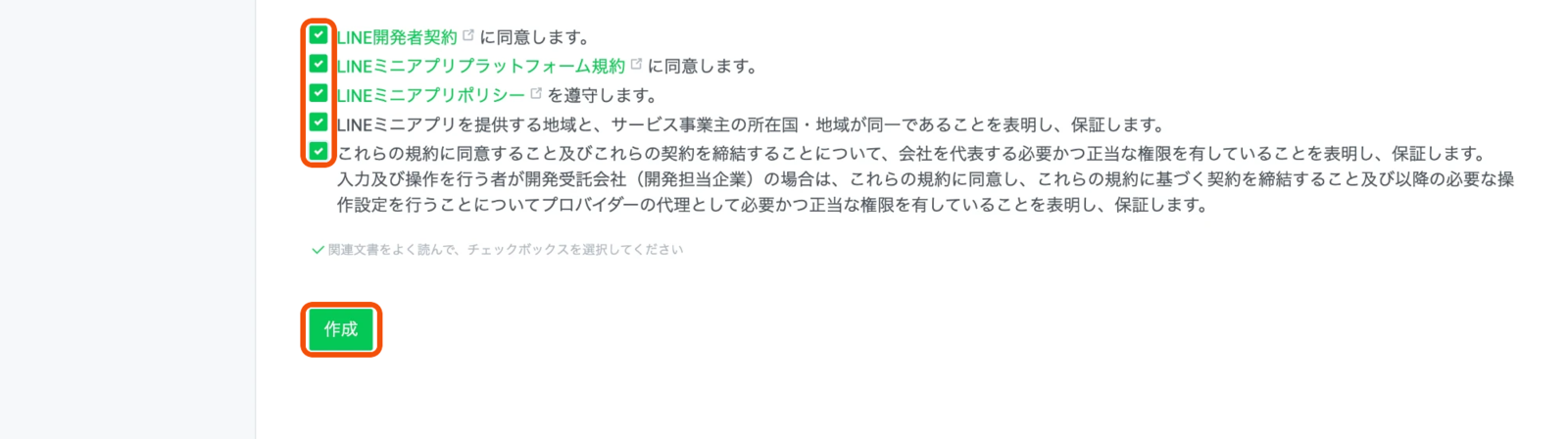
一番下の 5つすべてにチェックを入れて 作成
ボタンの色が薄いままの時は、チェックが足りていません。
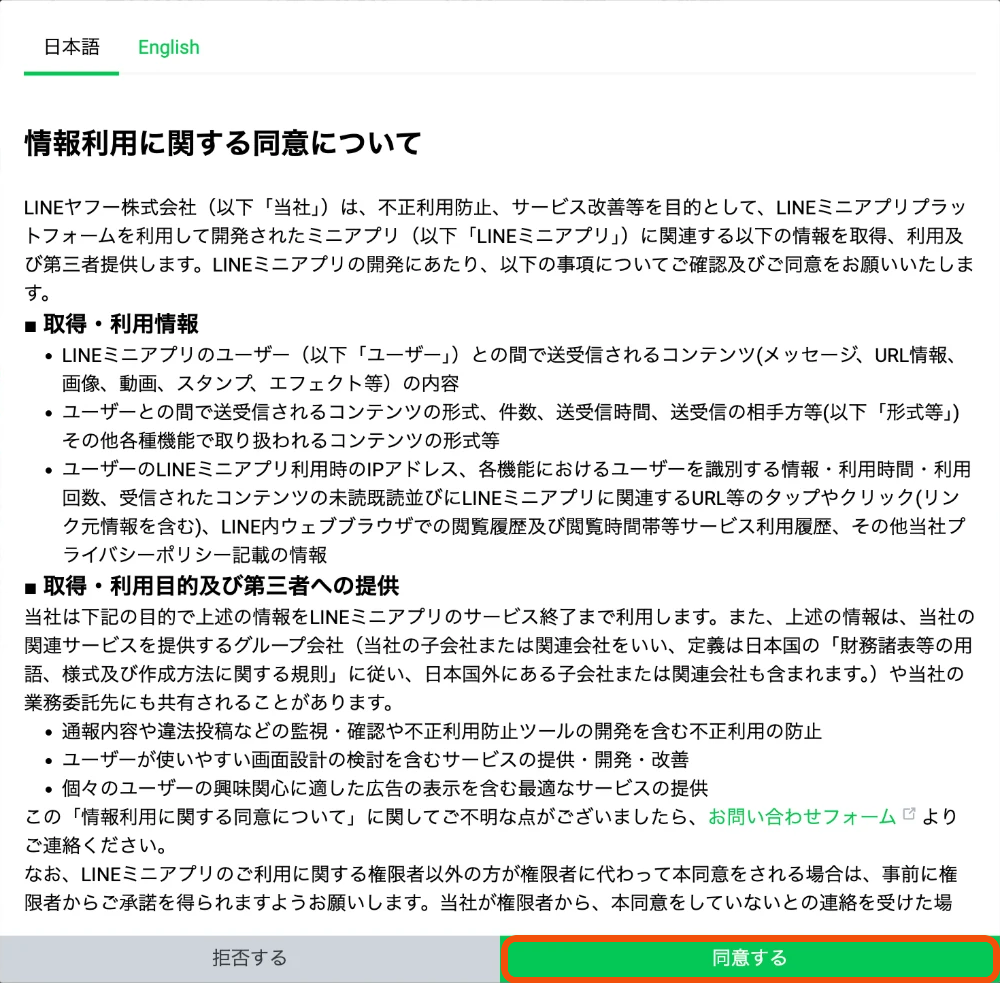
同意する を押す
ミニアプリと予約をつなぐ
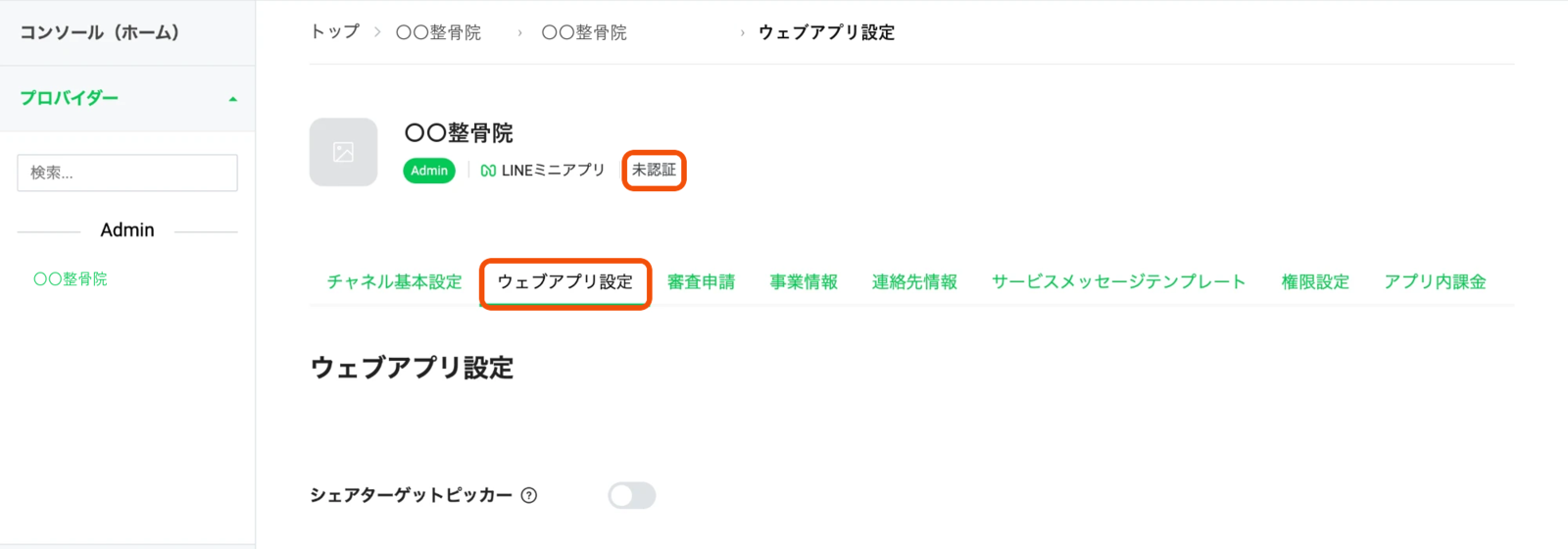
開く画面:LINE Developers コンソール → バディフル予約の管理画面ウェブアプリ設定 のタブを押す
「未認証」と出ていても、そのまま使えます。審査の申請は要りません。
エンドポイントURL の「本番用」の 編集 を押し、手順 15 の URL を貼って保存
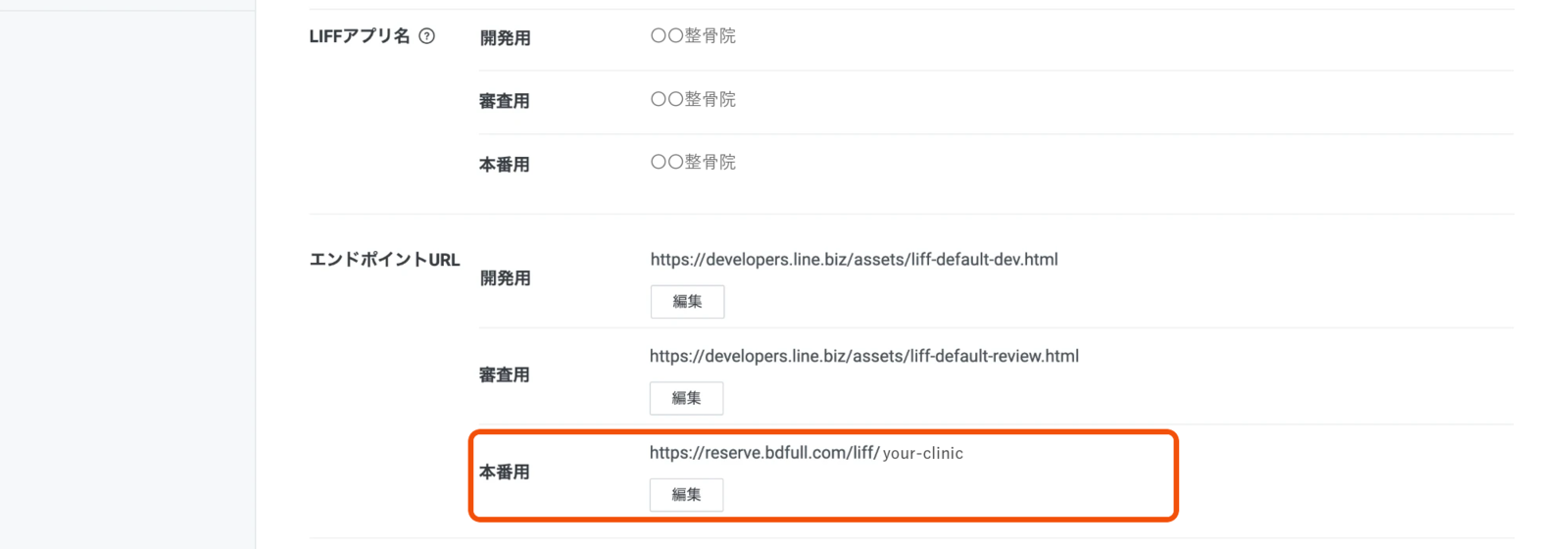
貼るのは一番下の「本番用」だけ。開発用・審査用は触りません。
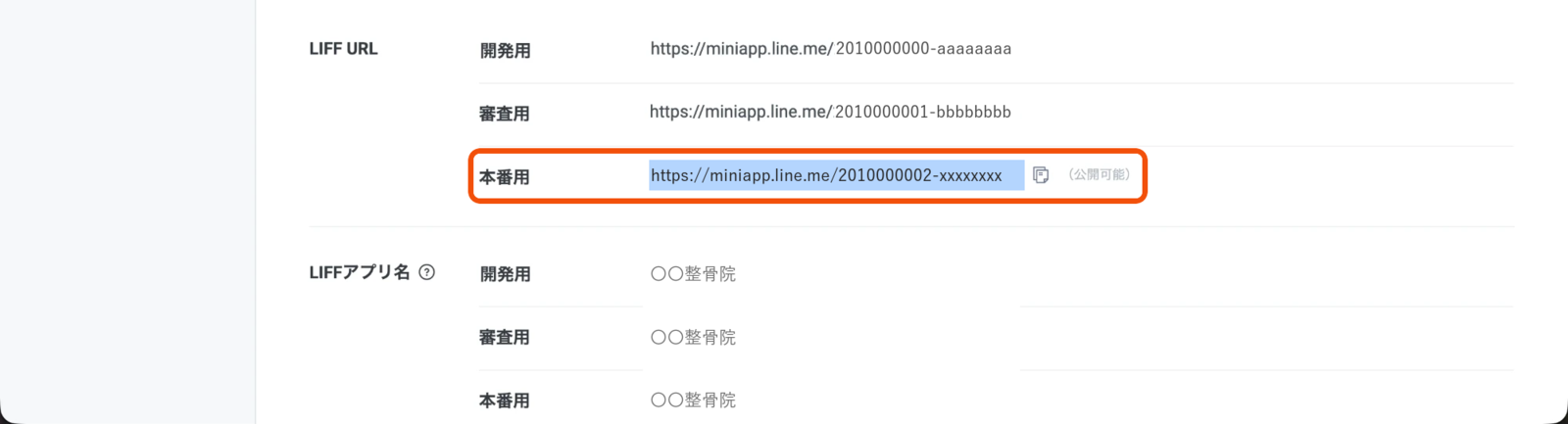
LIFF URL の「本番用」から、後ろの番号だけをコピーする
https://miniapp.line.me/ の後ろ、数字から始まる部分をマウスでなぞって選びます。これが LIFF ID です。
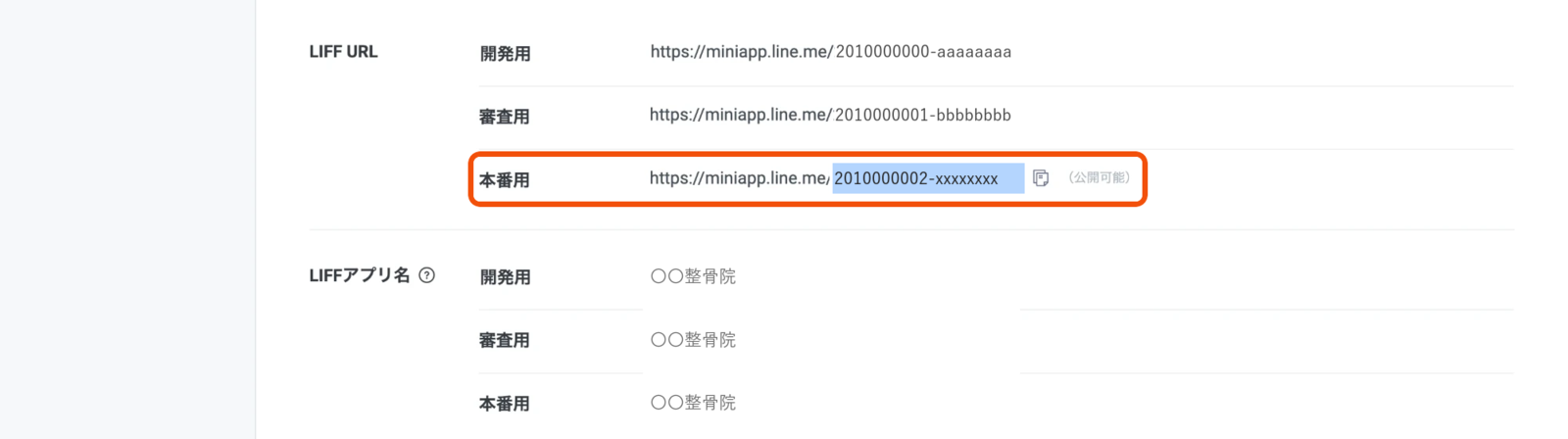
開発用・審査用と取り違えない。3行は番号が1つずつ違います。使うのは「本番用」です。
バディフル予約の「LIFF ID」に貼って LINE設定を保存
トークンの欄は「設定済み」のままで大丈夫です。貼り直しは要りません。
お客様に届ける
開く画面:LINE Developers コンソール → LINE Official Account ManagerLIFF URL の「本番用」を、今度は URL ごとコピーして、リッチメニューのリンク先に入れる
これがお客様が開く予約ページです。右のコピーのボタンで丸ごとコピーできます。
リッチメニューの設定場所:LINE Official Account Manager のホーム → 左メニュー「リッチメニュー」→ 作成(または編集)→ 予約ボタンにしたい領域の「アクション」で「リンク」を選び、コピーした URL を貼って保存。
2010000002-xxxxxxxxhttps://miniapp.line.me/2010000002-xxxxxxxx最後に、スマホで確かめる
- お店の公式LINEのリッチメニューを押すと、予約の画面が開く
- 試しに1件予約すると、LINE に予約完了の通知が届く
- 設定した人とは別の LINE アカウント(スタッフやご家族)でも同じように開ける
設定した本人のスマホでは開けても、お客様のスマホでは開けないことがあります(番号の取り違えが原因です)。別のアカウントでの確認まで行ってください。
うまくいかない時
リッチメニューを押しても予約の画面が開かない
手順 23 のエンドポイントURL が「本番用」に入っているか、手順 25 の LIFF ID が「本番用」の番号かを見直してください。
予約しようとすると本人確認で止まる
LIFF ID が開発用・審査用の番号になっていることが多いです。手順 24 をやり直してください。
予約はできるが、LINE の通知が届かない
手順 12 のトークンを貼り直して保存してください。それでも届かない時は、ミニアプリが Messaging API と同じプロバイダーの中に作られているか(手順 16)を確かめます。
自分のスマホでは開けるのに、お客様は開けない
LIFF ID かリッチメニューの URL が、開発用・審査用のものになっています。手順 24 と 26 を「本番用」でやり直してください。
「未認証」と出ているが大丈夫か
大丈夫です。未認証のままお客様に公開して使えます。
解決しない時は、バディフルの担当者、または LINE公式アカウント「バディフル」までご連絡ください。どの手順で止まったかを添えていただくと早く解決できます。